
Schnelle, übersichtliche Liste
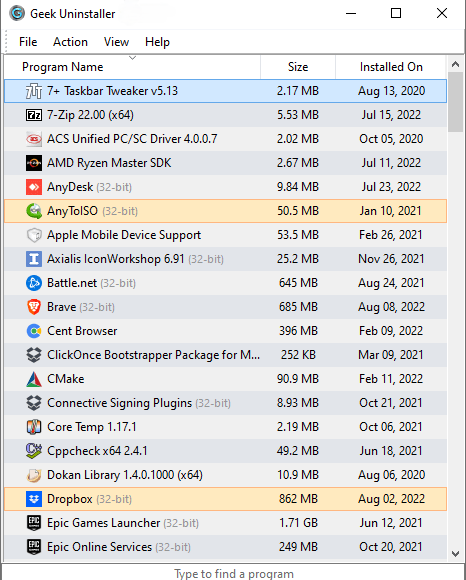
Schneller Start; Tippen zum Filtern findet Apps in großen Sammlungen ohne Einstellungen zu durchwühlen.
Windows-Deinstaller: portabel & kostenlos
Geek Uninstaller ist ein schlankes Einzeldatei-Tool für Windows: Es listet installierte Programme schnell auf, entfernt sie mit tiefer Reste-Analyse und kann defekte Einträge erzwingend entfernen. Dieser Leitfaden erklärt Funktionen, reale Einsatzszenarien und typische Problemlösungen – damit Sie sicher entscheiden und schnell weiterkommen.
Laden Sie nur aus Quellen herunter, denen Sie vertrauen.
Herunterladen
Beziehen Sie die aktuelle offizielle Version aus einer vertrauenswürdigen Quelle. Das bietet Geek Uninstaller unter Windows vor dem Download.
Dieser Leitfaden hostet den Installer nicht. Holen Sie die portable EXE beim Hersteller oder von einem vertrauenswürdigen Spiegel und lesen Sie Anleitung für den Einstieg.
Zufällige Drittanbieter-Repacks werden hier bewusst nicht verlinkt: nutzen Sie nachprüfbare Quellen.
Start
Windows kann Apps deinstallieren, doch viele Installer verteilen Dateien über ProgramData, AppData und die Registry. Geek Uninstaller setzt auf schnelles Finden, normale oder erzwungene Entfernung und einen Scan nach der Deinstallation, um Reste aufzuspüren. Es ist portabel (ein EXE), unterstützt 32- und 64-Bit-Windows und listet auf unterstützten Versionen auch Microsoft-Store-Apps.
Anders als überladene Deinstaller mit System-Hooks oder Installation läuft Geek Uninstaller als eigenständige EXE. USB-Stick, Netzlaufwerk oder Werkzeugordner – überall einsetzbar. Die Oberfläche bleibt schlank: durchsuchbare Liste, Kontextmenüs für Deinstallieren oder Erzwingen, plus Scan nach verwaisten Dateien und Registry-Schlüsseln an typischen Orten.
Der Reste-Scan zielt auf übliche Pfade: Program Files, Program Files (x86), ProgramData, AppData (lokal und Roaming) und passende Registry-Zweige. Kein Vollplatten-Scan – das wäre langsam und riskant. Stattdessen typische Installer-Reste; Sie können jeden Treffer prüfen und abwählen. 32- und 64-Bit-Apps werden unterstützt; Microsoft-Store-Apps (UWP) ab Windows 8 nach Ansichtwechsel.
Einstellungen und die klassische Systemsteuerung listen Programme, erklären aber selten, was nach fehlgeschlagener Deinstallation übrig bleibt. Geek Uninstaller schließt die Lücke: dieselbe erwartbare Liste, plus gezielte Bereinigung und Entfernen von Einträgen, wenn der offizielle Deinstaller fehlt oder kaputt ist.
Diese Seite ist ein unabhängiger Leser-Leitfaden – ergänzend zur offiziellen Dokumentation. Bevorzugen Sie immer den Deinstaller des Herstellers, wenn er funktioniert; erzwungene Entfernung und Reste-Löschen nur mit Verständnis dessen, was Sie entfernen – besonders auf geteilten oder Firmen-PCs.
1 EXE
Portabel, ohne Setup
Win 7–11
32 & 64-Bit
Store
UWP-Ansicht
40+
Oberflächensprachen
Schneller Start; Tippen zum Filtern findet Apps in großen Sammlungen ohne Einstellungen zu durchwühlen.
Erzwungene Entfernung für hartnäckige oder halb entfernte Programme, wenn der Hersteller-Installer versagt oder falsch in der Liste steht.
Reste-Scan nach normaler Deinstallation – hilfreich nach Testsoftware, Game-Launchern oder alter AV-Suite.
Portables EXE ohne Installation. Auf USB kopieren und überall gleich aufräumen.
Store-Ansicht für UWP-Apps, die sich in den Einstellungen oder per PowerShell schwer entfernen lassen.
Keine Hintergrunddienste, kein Autostart, keine Extra-DLLs. Starten, nutzen, schließen.
Spalte „Größe“ zeigt Verbrauch; sortieren, große Programme zuerst, danach Reste-Scans für Cache und Konfig-Ordner.
Keine Dashboards, keine Upsells – nur Liste, Suche, Kontextmenüs. Hell- und Dunkelmodus über das Ansicht-Menü.
Funktionen
Diese Fähigkeiten entsprechen der Programmdokumentation – hier strukturiert für Klarheit und Suchmaschinen. Jede Funktion ist für den Alltag gedacht: schnelle Scans, saubere Entfernung, geringe Systemlast.

Tiefer, schneller Scan nach dem Standard-Deinstaller – entfernt Restdateien und Registry-Einträge, wenn es sicher ist.

Für Programme, die sich weigern oder einen „Geister“-Eintrag hinterlassen – vorsichtig nutzen; normale Deinstallation bevorzugen, solange der Hersteller das Produkt unterstützt.

Eine kleine EXE auf USB oder im Aufräum-Ordner – ideal für Techniker.

Wechsel zwischen Desktop- und Store-Apps (Menü Ansicht oder Strg+Tab laut Dokumentation) unter Windows 8/8.1/10/11.
Tippen filtert die Liste live – kein Scrollen durch Hunderte Einträge.
Farbschemas über das Ansicht-Menü – angenehmer bei Nacht oder schwachem Licht.
Oberfläche in Dutzenden Sprachen. Wechsel über Ansicht → Oberflächensprache ohne Neustart.
Installationsgröße und -datum pro Programm – hilft beim Freimachen von Speicher.
Hinweis des Herstellers: kürzlich installierte oder geänderte Programme können hervorgehoben dargestellt werden.
Anleitung
Reste löschen entfernt Dateien und Registry-Einträge. Vor umfangreicher Bereinigung auf Produktivsystemen sichern. Bei Zweifeln Pfad recherchieren oder Löschen überspringen.
Geek Uninstaller prüft u. a.: Program Files, Program Files (x86), ProgramData, AppData\Local, AppData\Roaming sowie Registry unter HKLM und HKCU\Software. Benutzerdefinierte Installationspfade ggf. manuell bereinigen.
Erfahrungen
Realistische Szenarien mit redaktionellen Tipps. Die Beispiele sind illustrativ – bei Lizenzsoftware immer die Herstellerangaben beachten. Von Heimnutzern über IT bis Gamer und Power-User, die Windows ohne schwere Zusatztools aufräumen wollen.
Häufiges Muster: Suite ist weg, Konfiguration und Cache bleiben unter ProgramData. Nach dem offiziellen Deinstaller zeigt der Reste-Durchlauf oft Pfade, die Sie vor dem Löschen prüfen können.
Nach großen Updates verwaiste Einträge. Erzwungene Entfernung räumt die Liste; Launcher bei Bedarf sauber neu installieren, wenn das Spiel nicht startet.
Einzeldatei passt auf den Techniker-Stick neben Treibern – kein „Deinstaller installieren“ nötig.
Store-Ansicht in Geek Uninstaller zeigt Apps, die in der Windows-Oberfläche je nach Version und Richtlinie schwer erreichbar sind.
VPN hinterlässt oft virtuelle Adapter und Registry-Schlüssel. Der Reste-Scan zeigt Pfade; nach Bereinigung ggf. neu starten, wenn Netzwerkprobleme bleiben.
OEM-Geräte mit Test-AV, Symbolleisten, Demosoftware. Eine Liste, suchen und stapelweise entfernen.
Spalte Größe zeigt Verbrauch; sortieren, größte Programme zuerst, danach Reste-Scan für zusätzlichen Platz.
Große Suites hinterlassen kaputte Einträge. Zuerst Hersteller-Cleanup-Tool nutzen. Erzwungene Entfernung kann verwaiste Registry-Einträge löschen, wenn der Haupt-Deinstaller scheitert.
Druckersoftware hinterlässt Reste. Geek Uninstaller entfernt den App-Eintrag; für Treiber: Druckerverwaltung oder Geräte-Manager.
Konferenz-Apps cachen stark in AppData. Nach Deinstallation findet der Reste-Scan oft große Ordner – vor dem Löschen prüfen (Aufzeichnungen).
Alte Java-Installationen häufen sich. Geek Uninstaller listet jede Version. Von neu nach alt deinstallieren; zwischen den Schritten Reste-Scan für gemeinsame Komponenten.
Apple-Installer hinterlassen Bonjour, Software Update u. a. In umgekehrter Reihenfolge deinstallieren; Reste-Scan hilft bei verwaisten Ordnern in ProgramData.
Grafiktreiber bündeln GeForce Experience, AMD Software usw. Zuerst Haupt-App. Für reine Treiber: Display Driver Uninstaller (DDU) – Geek Uninstaller kümmert sich um die App-Teile.
Browser legen Profile in AppData ab. Reste-Scan findet sie. Lesezeichen sichern – Profil löschen entfernt Passwörter und Verlauf.
Persönliche Software vor Neuinstallation oder Verkauf entfernen. Von USB starten, stapelweise deinstallieren, Reste-Scans. Abschluss: Windows-Zurücksetzen für vollständige Löschung.
VMware, VirtualBox oder Hyper-V können nach Teil-Deinstallation verwaiste Einträge hinterlassen. Erzwungene Entfernung leert die Liste; manche Treiber im Geräte-Manager nachziehen.
„Die Leistung von Geek Uninstaller ist beeindruckend … Sehr empfehlenswert.“
„Geek Uninstaller ist ideal für alle, die sicherstellen wollen, dass nach der Deinstallation nichts auf dem System zurückbleibt.“
„Portable und mit fast allen Funktionen, die man erwartet … Perfekt für USB-Sticks.“
„Einfach, schnell und genau wie angekündigt. Kein Ballast, keine Installation nötig.“
Vergleich
Die integrierte Windows-Deinstallation reicht für einfache Fälle. Geek Uninstaller ergänzt Geschwindigkeit, Reste-Scan, erzwungene Entfernung und Portabilität. Siehe Alternativen zum Vergleich mit anderen Drittanbieter-Deinstallern.
| Thema | Windows-Einstellungen / Systemsteuerung | Geek Uninstaller |
|---|---|---|
| Geschwindigkeit der Liste | Unterschiedlich; auf großen Systemen oft langsamer | Schneller Start und Sofortsuche |
| Restebereinigung | Endet meist mit dem Hersteller-Deinstaller | Gezielter Reste-Scan nach Deinstallation |
| Defekte Einträge | Begrenzte Reparatur | Option „Erzwungene Entfernung“ |
| Portabilität | Im OS integriert | Eine EXE – USB oder Kopie |
| Suche | Einstellungssuche ist global, nicht programmbezogen | Tippen filtert die Liste sofort |
| Store-Apps | Eigene Apps & Features-Oberfläche | Desktop- und Store-Apps in einem Tool, Wechsel mit Strg+Tab |
| Installation | k. A. – Bestandteil von Windows | Keine Installation – EXE direkt starten |
Hilfe
Praktische Antworten zu typischen Foren- und Kommentarproblemen. Wenn etwas bleibt: Windows-Komponenten reparieren oder Softwarehersteller kontaktieren – Deinstaller können nicht jedes defekte MSI/Paket heilen. Geek Uninstaller bei systemnahen oder hartnäckigen Programmen als Administrator ausführen.
Nur aus Quellen laden, denen Sie vertrauen. Wenn die AV die Datei quarantäniert: Erkennungsname prüfen – kleine Utilities werden manchmal heuristisch gemeldet. Nach Verifikation ggf. Ausnahme setzen.
Zielanwendung vollständig schließen – auch Infobereich. Geek Uninstaller als Administrator starten. Bei gesperrten Dateien durch Treiber/Dienst: Neustart und erneut versuchen.
Kein Massenlöschen bei unbekannten Pfaden. Ordnernamen recherchieren; auf Arbeitsrechnern konservativ vorgehen.
Windows-Version prüfen. Ansicht → Store-Apps oder Strg+Tab wie in der Anwendung beschrieben. Firmengeräte können Richtlinien haben.
Hintergrund-Updater oder Suite installiert nach. Aufgabenplanung, Autostart und Hersteller-Cleanup prüfen, bevor erneut erzwungen entfernt wird.
Möglicherweise wartet der Deinstaller auf Eingabe – versteckte Dialoge prüfen. Prozess im Task-Manager beenden und erneut versuchen, oder erzwungene Entfernung bei verwaistem Eintrag.
Erzwingen entfernt nur den Registry-Eintrag. Installationspfad manuell löschen, falls der Ordner bleibt.
Der Scan prüft ProgramData, AppData und Registry. Manche Installer nutzen eigene Pfade. Programmnamen im Explorer suchen und nach Prüfung manuell löschen.
Verwaiste Einträge nach fehlgeschlagenen Installationen. Erzwungene Entfernung räumt auf – vorher prüfen, ob gemeinsame Komponenten betroffen sind.
Registry-Eintrag beschädigt. Erzwungene Entfernung nutzen, dann ggf. Programmordner unter Program Files manuell entfernen.
Als Administrator ausführen. Andere Deinstaller oder Sicherheitssoftware prüfen. Neu herunterladen; EXE in kurzem Pfad ablegen (Desktop mit langem Benutzernamen vermeiden).
Store-Apps: Ansicht → Windows Store Apps. Manche Treiber/Systemteile erscheinen nicht – Einstellungen oder PowerShell. F5 zum Aktualisieren.
Systemkomponente oder erhöhte Rechte nötig. Als Administrator starten. Manche Store-Apps sind Teil von Windows und nicht entfernbar.
FAQ
Tipps
Glossar
Alternativen
Geek Uninstaller setzt auf Einfachheit und Portabilität. Kurzvergleich:
| Tool | Hinweise |
|---|---|
| Revo Uninstaller | Mehr Funktionen (Jäger-Modus, Protokolle), aber Installation nötig. Kostenpflichtige Pro-Version. |
| BCUninstaller | Open Source, portabel. Mehr Optionen für Power-User, andere Oberfläche. |
| Uninstall Tool (CrystalIDEA) | Kostenpflichtig, gleiche Herstellerlinie wie Geek. Mehr Funktionen für die kommerzielle Nutzung. |
| Windows-Einstellungen | Integriert. Kein Reste-Scan, auf großen Systemen langsamer. Für einfache Fälle ausreichend. |
Ressourcen
Mehr
Die Abschnitte oben decken das Wesentliche ab. Unten ergänzende Informationen für Leser, die mehr Details wollen – ohne den Hauptleitfaden oben zu ersetzen.
Desktop-Software registriert sich typischerweise unter HKLM\Software\Microsoft\Windows\CurrentVersion\Uninstall und dem 32-Bit-Gegenstück. Geek Uninstaller liest diese Einträge für die Liste. Fehlt oder ist ein Eintrag beschädigt, erscheint das Programm nicht – oder als defekter Eintrag, der nach Prüfung ggf. für erzwungene Entfernung in Frage kommt.
Programmdateien liegen oft unter Program Files oder Program Files (x86). Einstellungen, Cache und Nutzerdaten unter %AppData% und %LocalAppData%. Normale Deinstallation entfernt den App-Eintrag; der Reste-Scan findet Ordner, die der Deinstaller übersprungen hat. Gemeinsame Runtimes (Visual C++, .NET) können in mehreren Listen vorkommen – gemeinsame Komponenten nicht löschen, die andere Apps brauchen.
Store-Apps sind anders verpackt als Win32-Programme. Geek Uninstaller kann eine Store-orientierte Ansicht zeigen – UWP neben oder statt Desktop-Software, je nach Windows-Version. System-Apps sind oft nicht entfernbar; verwaltete Geräte können Richtlinien haben.
Viele Installer nutzen Windows Installer (MSI). Schlägt die MSI-Deinstallation fehl, kann der Eintrag trotzdem in der Liste stehen. Geek Uninstaller startet den Standard-Deinstallationspfad; wenn das scheitert: Reparatur oder Cleanup-Tool des Herstellers, bevor Sie erzwingen. Erzwingen führt kein msiexec aus und repariert nicht den Windows-Installer-Cache.
In Domänen oder mit Intune können Richtlinien Deinstallationen verhindern. Geek Uninstaller umgeht Unternehmensrichtlinien nicht. IT kontaktieren, bevor Sicherheits- oder VPN-Software entfernt wird.
Diese Zusatztexte dienen nur der Information. Software oder Reste zu entfernen kann die Stabilität beeinflussen. Vor irreversiblen Änderungen Backups und Herstellerangaben prüfen.