
Vous voulez une liste rapide et claire
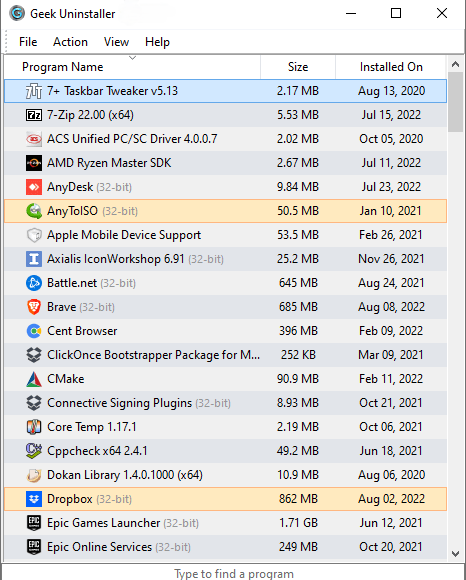
Démarrage rapide ; la saisie filtre la liste pour retrouver une appli dans de gros parc logiciels sans fouiller les Paramètres.
Désinstalleur Windows: portable et gratuit
Geek Uninstaller est un outil léger, en un seul fichier, pour Windows : il liste rapidement les programmes installés, les supprime avec une analyse approfondie des restes et peut forcer la suppression des entrées cassées. Ce guide explique son fonctionnement, les usages réels et comment résoudre les problèmes courants: pour que vous puissiez choisir en toute confiance et débloquer la situation vite.
Ne téléchargez que depuis une source de confiance.
Téléchargement
Téléchargez la dernière version officielle auprès d’une source de confiance. Voici ce que Geek Uninstaller apporte sous Windows avant le téléchargement.
Ce guide n’héberge pas l’installateur. Récupérez l’EXE portable auprès de l’éditeur ou d’un miroir de confiance, puis suivez le mode d’emploi pour les premiers pas.
Les repacks tiers aléatoires ne sont pas listés ici volontairement: restez sur des sources vérifiables.
Accueil
Windows sait désinstaller des applications, mais de nombreux installateurs éparpillent des fichiers dans ProgramData, AppData et le registre. Geek Uninstaller met l’accent sur une détection rapide, une suppression standard ou forcée et une analyse après désinstallation pour repérer les restes. Il est portable (un seul EXE), prend en charge Windows 32 et 64 bits et inclut les applications Microsoft Store sur les versions compatibles.
Contrairement aux désinstalleurs lourds qui ajoutent des crochets système ou exigent une installation, Geek Uninstaller s’exécute comme un programme autonome. Vous pouvez le mettre sur une clé USB, le lancer depuis un partage réseau ou le garder dans un dossier d’outils. L’interface reste sobre : liste consultable, menus contextuels pour désinstaller ou forcer la suppression, et analyse après désinstallation qui traque fichiers orphelins et clés de registre dans des emplacements connus.
L’analyse des restes cible les chemins courants : Program Files, Program Files (x86), ProgramData, AppData (Local et Roaming) et les branches pertinentes du registre. Elle ne balaie pas tout le disque: ce serait lent et risqué. Elle se concentre sur les emplacements où les installateurs laissent souvent des résidus. Vous pouvez examiner chaque élément détecté et décocher ce que vous souhaitez conserver. L’outil gère les applications 32 et 64 bits et peut lister les applications Microsoft Store (UWP) sous Windows 8 et suivants lorsque vous changez de vue.
Les Paramètres Windows et l’ancien Panneau de configuration listent les programmes, mais ils aident rarement à comprendre ce qui reste après une désinstallation ratée ou partielle. Geek Uninstaller comble ce vide : il affiche les mêmes programmes que vous attendez, mais ajoute un passage de nettoyage ciblé et un moyen de supprimer les entrées lorsque le désinstalleur officiel est cassé ou absent.
Ce site est un guide indépendant pour lecteurs: utilisez-le avec la documentation officielle du programme. Préférez toujours le désinstalleur de l’éditeur quand il fonctionne ; n’utilisez la suppression forcée et la suppression des restes que lorsque vous savez ce que vous retirez, surtout sur des ordinateurs partagés ou professionnels.
1 EXE
Portable, sans installation
Win 7–11
32 et 64 bits
Store
Vue apps UWP
40+
Langues d’interface
Démarrage rapide ; la saisie filtre la liste pour retrouver une appli dans de gros parc logiciels sans fouiller les Paramètres.
La suppression forcée sert aux programmes tenaces ou partiellement supprimés lorsque l’installateur de l’éditeur échoue ou disparaît à tort d’Ajouter ou supprimer des programmes.
L’analyse des restes cible les emplacements typiques après une désinstallation normale: utile après des essais, des launchers de jeux ou d’anciennes suites antivirus.
L’EXE portable fonctionne sans installation. Copiez-le sur une clé USB et lancez-le sur n’importe quel PC Windows pour des routines de nettoyage homogènes.
Passez à la vue applications du Store pour désinstaller des apps UWP difficiles à retirer via les Paramètres Windows ou PowerShell.
Pas de services en arrière-plan, pas d’entrées au démarrage, pas de DLL supplémentaires. Lancez-le au besoin et fermez-le ensuite.
La colonne Taille indique l’occupation de chaque programme. Triez par taille pour cibler les grosses applis, puis lancez des analyses de restes après désinstallation pour récupérer caches et dossiers de configuration.
Pas de tableaux de bord, pas de ventes additionnelles, pas de boutons « boost »: juste une liste, une recherche et des menus contextuels. Thèmes clair et sombre via le menu Affichage.
Pour les étapes détaillées, raccourcis et conseils de sécurité, voir Mode d’emploi et Conseils.
Fonctions
Ces capacités correspondent à la documentation du programme: résumées ici pour la clarté et une structure adaptée au référencement. Chaque fonction est pensée pour un usage réel : analyses rapides, suppressions propres et impact système minimal.

Lance une analyse rapide et poussée après la fin du désinstalleur standard pour supprimer fichiers résiduels et clés de registre lorsque c’est sans danger.

Pour les programmes qui refusent de se désinstaller ou laissent une entrée « fantôme »: à utiliser avec prudence ; préférez la désinstallation normale tant que l’éditeur prend encore en charge le produit.

Un petit EXE unique à garder sur clé USB: pratique pour les techniciens ou un dossier « nettoyage » sur votre PC.

Basculez entre applications bureau et Store (menu Affichage ou Ctrl+Tab selon la documentation du produit) sous Windows 8/8.1/10/11.
Tapez pour filtrer la liste en temps réel. Inutile de faire défiler des centaines d’entrées: vous trouvez l’appli en quelques secondes.
Basculez entre schémas de couleurs clair et sombre via le menu Affichage. Réduit la fatigue oculaire lors d’utilisation nocturne ou en faible luminosité.
L’interface est traduite en de nombreuses langues. Changez la langue via Affichage → Langue de l’interface sans redémarrer.
Affichez la taille installée et la date d’installation pour chaque programme. Aide à prioriser les suppressions pour libérer de l’espace disque.
Note de l’éditeur sur l’interface : les programmes récemment installés ou modifiés peuvent apparaître mis en évidence pour faciliter l’identification.
Mode d’emploi
Supprimer les restes efface des fichiers et des clés de registre. Sauvegardez les données critiques avant un nettoyage massif sur une machine de production. En cas de doute, recherchez le chemin en ligne ou ignorez la suppression.
Geek Uninstaller examine notamment : Program Files, Program Files (x86), ProgramData, AppData\Local, AppData\Roaming, et le registre sous HKLM et HKCU Software. Les chemins d’installation personnalisés peuvent nécessiter un nettoyage manuel.
Expériences
Voici des scénarios réalistes que les lecteurs recherchent: avec des conseils éditoriaux. Les exemples sont illustratifs ; suivez toujours les recommandations des éditeurs pour les logiciels sous licence. Ces cas couvrent particuliers, techniciens IT, joueurs et utilisateurs avancés qui veulent nettoyer Windows sans installer d’outils lourds.
Cas fréquent : la suite se désinstalle, mais configuration et cache restent sous ProgramData. Après le désinstalleur officiel, le passage « restes » de Geek Uninstaller fait souvent apparaître des chemins à vérifier avant suppression.
Les launchers laissent parfois des entrées orphelines après une grosse mise à jour. La suppression forcée peut nettoyer la liste ; réinstallez proprement le launcher si le jeu ne démarre plus ensuite.
Le fichier unique convient à une clé technicien avec pilotes et scanners hors ligne: pas besoin d’« installer » un désinstalleur d’abord.
Passer à la vue Store dans Geek Uninstaller peut faire apparaître des apps difficiles d’accès dans l’interface Windows par défaut, selon la version et les stratégies.
Les VPN laissent souvent des adaptateurs virtuels et des clés de registre. L’analyse des restes de Geek Uninstaller peut révéler des chemins à nettoyer. Redémarrez après le nettoyage si le réseau pose encore problème.
Les portables OEM arrivent avec antivirus d’essai, barres d’outils et démos. Geek Uninstaller tout liste dans une seule vue: recherchez et supprimez en série.
La colonne Taille indique l’occupation de chaque programme. Triez par taille, supprimez les plus gros, puis lancez l’analyse des restes pour récupérer de l’espace.
Les grosses suites laissent parfois des entrées de désinstallation cassées. Utilisez d’abord l’outil de nettoyage de l’éditeur s’il existe. La suppression forcée de Geek Uninstaller peut effacer des entrées orphelines si le désinstalleur principal échoue.
Les logiciels d’impression laissent souvent des résidus. Geek Uninstaller retire l’entrée applicative ; pour les pilotes, utilisez Gestion de l’impression ou le Gestionnaire de périphériques Windows.
Les apps de visioconférence mettent énormément en cache dans AppData. Après désinstallation, l’analyse des restes trouve souvent de gros dossiers. Vérifiez avant de supprimer: certains peuvent contenir des enregistrements de réunions.
Les anciennes installations Java s’accumulent. Geek Uninstaller liste chaque version. Désinstallez du plus récent au plus ancien ; lancez une analyse des restes entre chaque pour attraper les composants partagés.
Les installateurs Apple peuvent laisser Bonjour, Apple Software Update et d’autres composants. Désinstallez dans l’ordre inverse ; l’analyse des restes aide à trouver des dossiers orphelins dans ProgramData.
Les pilotes graphiques incluent GeForce Experience, AMD Software, etc. Désinstallez d’abord l’application principale. Utilisez Display Driver Uninstaller (DDU) pour un nettoyage spécifique aux pilotes: Geek Uninstaller gère les composants applicatifs.
Les navigateurs stockent les profils dans AppData. L’analyse des restes les trouve. Sauvegardez les favoris d’abord ; supprimer les profils efface mots de passe et historique enregistrés.
Utilisez Geek Uninstaller pour retirer les logiciels personnels avant une réinstallation propre ou une revente. Lancez depuis USB, supprimez en série, puis analyses des restes. Dernière étape : Réinitialisation Windows pour effacement complet.
VMware, VirtualBox ou Hyper-V peuvent laisser des entrées orphelines après une désinstallation partielle. La suppression forcée nettoie la liste ; certains pilotes exigent une suppression manuelle dans le Gestionnaire de périphériques.
« Les performances de Geek Uninstaller sont impressionnantes… Fortement recommandé. »
« Geek Uninstaller est parfait pour quiconque veut s’assurer qu’il ne reste rien sur le système après la désinstallation d’un programme. »
« Portable et couvre presque toutes les fonctions qu’on attend… Idéal pour les clés USB. »
« Simple, rapide, et tient exactement ses promesses. Sans lourdeur, sans installation. »
Comparaison
Le désinstalleur Windows convient aux suppressions basiques. Geek Uninstaller ajoute rapidité, analyse des restes, suppression forcée et portabilité. Voir la section Alternatives pour comparer avec d’autres désinstalleurs tiers.
| Sujet | Paramètres Windows / Panneau de configuration | Geek Uninstaller |
|---|---|---|
| Rapidité de la liste | Variable ; peut sembler lente sur les gros systèmes | Conçu pour un démarrage instantané et une recherche rapide |
| Nettoyage des restes | S’arrête en général après le désinstalleur du fournisseur | Propose une analyse ciblée des restes après désinstallation |
| Entrées cassées | Peu de chemins de réparation | Option de suppression forcée pour les cas tenaces |
| Portabilité | Intégré au système | Un seul EXE: facile à copier ou lancer depuis USB |
| Recherche | La recherche des Paramètres est globale, pas par programme | La saisie filtre la liste instantanément |
| Apps du Store | Interface « Applications et fonctionnalités » séparée | Apps bureau et Store dans un seul outil, bascule avec Ctrl+Tab |
| Installation | N/A: intégré à Windows | Aucune installation: lancez l’EXE directement |
Dépannage
Réponses pratiques aux problèmes souvent évoqués sur les forums. Si le souci persiste, réinstallez des composants Windows ou contactez l’éditeur du logiciel: un désinstalleur ne répare pas tous les MSI ou paquets cassés. Lancez Geek Uninstaller en tant qu’administrateur pour les programmes système ou tenaces.
Téléchargez uniquement depuis une source de confiance. Si votre antivirus met le fichier en quarantaine, vérifiez le nom de la détection: les petits utilitaires sont parfois signalés par heuristique. Une exclusion peut être nécessaire après vérification de l’authenticité.
Fermez complètement l’application cible: y compris les icônes de la zone de notification. Lancez Geek Uninstaller en tant qu’administrateur. Redémarrez et réessayez si des fichiers sont verrouillés par un pilote ou un service.
Ne supprimez pas en masse si vous ne reconnaissez pas les chemins. Recherchez le nom du dossier avec « safe to delete » et restez prudent sur les PC professionnels.
Vérifiez la compatibilité de votre version de Windows. Utilisez Affichage → basculer vers les apps du Store ou Ctrl+Tab comme décrit dans l’application. Les appareils d’entreprise peuvent restreindre les désinstallations par stratégie.
Un programme de mise à jour en arrière-plan ou une suite peut réinstaller des composants. Vérifiez le Planificateur de tâches, les programmes au démarrage et l’outil de nettoyage de l’éditeur avant une nouvelle suppression forcée.
Le désinstalleur du programme peut attendre une saisie. Cherchez des boîtes de dialogue cachées. Terminez le processus depuis le Gestionnaire des tâches et réessayez, ou utilisez la suppression forcée si l’entrée est orpheline.
La suppression forcée ne retire que l’entrée du registre. Allez au chemin d’installation et supprimez le dossier manuellement s’il reste.
L’analyse couvre ProgramData, AppData et le registre. Certains installateurs utilisent des chemins personnalisés. Recherchez le nom du programme dans l’Explorateur de fichiers et supprimez les dossiers restants manuellement après vérification.
Windows peut avoir des entrées orphelines après des installations ratées. La suppression forcée les nettoie. Vérifiez l’entrée avant suppression: certaines peuvent être des composants partagés.
L’entrée du registre est corrompue. Utilisez la suppression forcée pour effacer l’entrée, puis supprimez manuellement le dossier du programme dans Program Files s’il existe.
Lancez en administrateur. Vérifiez si un autre désinstalleur ou un logiciel de sécurité le bloque. Retéléchargez ; placez l’EXE dans un dossier au chemin court (évitez le Bureau avec des noms d’utilisateur très longs).
Pour les apps du Store : Affichage → Applications du Microsoft Store. Certains pilotes ou composants système peuvent ne pas apparaître. Utilisez les Paramètres Windows ou PowerShell pour ceux-là. Appuyez sur F5 pour actualiser.
L’entrée peut être un composant système ou exiger une élévation. Lancez Geek Uninstaller en tant qu’administrateur. Certaines apps du Store ne peuvent pas être retirées si elles font partie de Windows.
FAQ
Conseils
Glossaire
Alternatives
Geek Uninstaller privilégie la simplicité et la portabilité. Voici une comparaison avec d’autres solutions.
| Outil | Remarques |
|---|---|
| Revo Uninstaller | Plus de fonctions (mode chasseur, journaux) mais installation requise. Version Pro payante. |
| BCUninstaller | Open source, portable. Plus d’options pour utilisateurs avancés. Interface différente. |
| Uninstall Tool (CrystalIDEA) | Payant, même lignée éditoriale que Geek. Plus de fonctions pour un usage professionnel. |
| Paramètres Windows | Intégré. Pas d’analyse des restes, plus lent sur les gros systèmes. Suffisant pour un usage basique. |
Ressources
Plus
Les sections ci-dessus couvrent l’essentiel. Voici du contenu complémentaire pour les lecteurs qui veulent plus de détail: sans modifier la lecture du guide principal en haut de page.
Les logiciels bureau s’enregistrent en général sous HKLM\Software\Microsoft\Windows\CurrentVersion\Uninstall et l’équivalent 32 bits. Geek Uninstaller lit ces entrées pour construire sa liste. Si une entrée manque ou est corrompue, le programme peut ne pas apparaître: ou apparaître comme entrée cassée, candidate à la suppression forcée après vérification de sécurité.
Les binaires sont souvent sous Program Files ou Program Files (x86). Paramètres, caches et données utilisateur se trouvent souvent sous %AppData% et %LocalAppData%. Une désinstallation normale retire l’entrée applicative ; l’analyse des restes aide à trouver les dossiers que le désinstalleur a ignorés. Les runtimes partagés (Visual C++, .NET) peuvent apparaître dans plusieurs listes: attention à ne pas supprimer des composants partagés dont d’autres applis ont besoin.
Les apps du Store sont empaquetées différemment des programmes Win32. Geek Uninstaller peut passer à une vue orientée Store pour afficher les apps UWP à côté ou à la place des logiciels bureau, selon votre version de Windows. Certaines apps système ne peuvent pas être supprimées ; les appareils gérés par stratégie peuvent bloquer toute désinstallation.
De nombreux installateurs utilisent Windows Installer (MSI). Si la désinstallation MSI échoue, le programme peut rester dans la liste. Geek Uninstaller peut lancer le chemin de désinstallation standard ; en cas d’échec, utilisez l’outil de réparation ou de nettoyage de l’éditeur avant la suppression forcée. La suppression forcée n’exécute pas msiexec et ne répare pas le cache de Windows Installer.
Sur des machines jointes au domaine ou gérées par Intune, des stratégies logicielles peuvent empêcher la désinstallation. Geek Uninstaller ne contourne pas la stratégie d’entreprise. Contactez l’IT avant de retirer un logiciel de sécurité ou un VPN.
Ce contenu étendu est à visée pédagogique. Supprimer des logiciels ou des restes peut affecter la stabilité. Vérifiez toujours les sauvegardes et les consignes des éditeurs avant toute modification irréversible.